
أدمين

أدمين

كيفية التقاط لقطة للشاشة على Samsung A51

عذرا لا توجد صورة

يوضح لك هذا المقال الطرق الثلاث لكيفية التقاط لقطة للشاشة على Samsung A51. سنغطي أيضًا تحرير لقطة الشاشة ومشاركتها. من السهل التقاط لقطة شاشة على هاتفك الذكي Samsung Galaxy A51 ، وهو أمر مفيد في حفظ المعلومات بسرعة للرجوع إليها بسرعة والحفاظ على الذكريات الرقمية والاحتياجات الأخرى. إليك نظرة على الطرق الثلاث للقيام بذلك ، بالإضافة إلى الخيارات المتاحة لك لتحرير اللقطة الشاشة الملتقطة. كيفية التقاط لقطة للشاشة على Samsung A51 اضغط على زري الطاقة وخفض الصوت الأزرار المادية هي طريقة مجربة وصحيحة لأخذ لقطات الشاشة. بمجرد حصولك على شاشة تريد التقاطها ، اضغط على زري التشغيل وخفض مستوى الصوت في نفس الوقت. يوجد كلا الزرين على الجانب الأيمن من الهاتف. ستومض الشاشة بسرعة وسيظهر شريط أدوات صغير أسفل الشاشة ، بما في ذلك معاينة صغيرة للالتقاط المحفوظ وخيارات لتحرير الصورة. مرر يدك عبر الشاشة هناك طريقة أخرى لالتقاط لقطات شاشة على Samsung Galaxy A51 وهي تمرير جانب يدك عبر الشاشة ، إما من اليمين إلى اليسار…
المكالمات الدولية مع Google Voice Calling

عذرا لا توجد صورة

نشرح في هذه المقالة المكالمات الدولية مع Google Voice .يتيح لك Google Voice إجراء واستقبال مكالمات دولية بسعر رخيص أو مجاني ، اعتمادًا على من بدأ المكالمة. كمنافس أرخص لـ Skype ، يتيح Google Voice للأشخاص إجراء مكالمات مجانية من جهاز كمبيوتر إلى كمبيوتر شخصي ومكالمات منخفضة تصل إلى سنت واحد في الدقيقة لبعض الوجهات الدولية. لإرسال واستقبال المكالمات في Google Voice ، تحتاج إلى رقم Google Voice. إنه يعمل مثل أي رقم هاتف آخر ، ويمكنك إعطاء رقم Google Voice الخاص بك للأشخاص للاتصال بك. المكالمات الدولية مع Google Voice بالإضافة إلى إجراء مكالمات مجانية بين أجهزة الكمبيوتر في جميع أنحاء العالم ، يمكن لمستخدمي Google Voice إجراء مكالمات إلى الخطوط الأرضية والهواتف المحمولة ، ولكن ليس مجانًا. ومع ذلك ، تظل المكالمات إلى الهواتف داخل الولايات المتحدة وكندا مجانية. تعد أسعار مكالمات Google Voice من بين أرخص الأسعار في السوق ، حيث تبلغ سنتان في الدقيقة للاتصال برقم هاتف محمول في فرنسا وسنتًا واحدًا في الدقيقة…

كيفية إعداد Sonos One

كيفية إعداد Sonos One

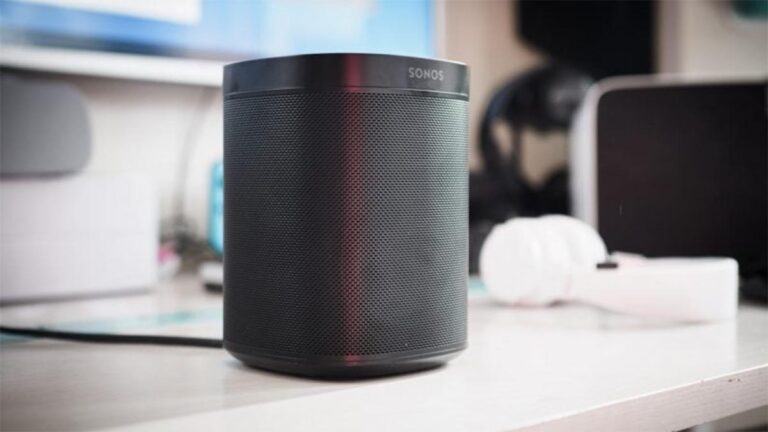
تشرح هذه المقالة كيفية إعداد Sonos One. سواء كان لديك بالفعل منتجات Sonos في مساحتك أم لا ، فإن إعداد مكبر صوت Sonos One لا يتطلب سوى هاتف مثبت عليه تطبيق Sonos ومكبر صوت Sonos One ودقيقة أو دقيقتين من وقتك. غالبًا ما يكون لمكبرات الصوت Sonos المختلفة طرق إعداد مختلفة قليلاً ، لذلك إذا كنت تحاول تشغيل جهاز Sonos مختلف ، ففكر في استشارة دليل المنتج أولاً. هذه الخطوات مضمونة للعمل مع Sonos One فقط. كيفية إعداد Sonos One بنظام جديد يعد إعداد أول Sonos الخاص بك بنفس سهولة إضافة Sonos إلى إعداد موجود مسبقًا. كيفية إعداد Sonos One بنظام موجود   إذا كان لديك بالفعل نظام Sonos ، فإن إضافة Sonos One لا يتطلب أي تنزيلات جديدة ويطلب منك فقط النقر على بعض الأشياء على هاتفك. استكشاف مشكلات الاتصال بـ Sonos One وإصلاحها إذا كنت تواجه مشكلات في اتصال Sonos One ولم يتم العثور عليه بواسطة تطبيق Sonos،…

كيفية إزالة تثبيت محادثات الرسائل في iOS

عذرا لا توجد صورة

  نشرح في هذا الموضوع كيفية إزالة تثبيت محادثات الرسائل في iOS أضاف نظام التشغيل iOS من Apple ، وهو نظام التشغيل على iPhone و iPad ، ميزة رسالة دبوس إلى تطبيق الرسائل مع iOS 14. ستظل محادثات الرسائل المثبتة ، والمعروفة رسميًا باسم سلاسل الرسائل ، في الجزء العلوي من التطبيق حتى يتم إلغاء تثبيتها. وهذا يسهل العثور عليها ولكنه يشغل مساحة أكبر في التطبيق.   فيما يلي كيفية إزالة تثبيت محادثات الرسائل في iOS لتحرير مساحة في التطبيق. كيفية إزالة تثبيت محادثات الرسائل في iOS اتبع هذه الخطوات لإزالة تثبيت محادثات الرسائل في iOS ، والمعروفة أيضًا باسم سلسلة الرسائل ، في iOS. تنطبق الخطوات التالية على جميع أجهزة iPhone و iPad التي تعمل بنظام iOS 14 أو أحدث.   افتح ال رسائل تطبيق.   تظهر سلاسل الرسائل المثبتة في الجزء العلوي من التطبيق ويتم تمثيلها بأيقونات كبيرة تعرض الصور أو الصور الرمزية للأشخاص في هذا الموضوع.  …

كيفية إعادة تعيين Sonos Beam

كيفية إعادة تعيين Sonos Beam

تشرح هذه المقالة كيفية إعادة الضبط الناعم وإعادة التشغيل وإعادة تعيين Sonos Beam إلى إعدادات المصنع الافتراضية ، مكبر صوت Sonos Beam.   هذه العملية متشابهة في جميع منتجات Sonos. ومع ذلك ، فإن هذه الإرشادات المحددة مخصصة لـ Sonos Beam وحده ، لذلك إذا كنت ترغب في إعادة تعيين مكبر صوت Sonos مختلف ، فتحقق من دليل المستخدم الخاص بجهازك. لا توصي Sonos رسميًا بإعداد أجهزتك بشكل صارم ، ولكن هذا ليس لأنه أمر خطير: عندما تقوم بإعادة تعيين منتج Sonos ، يتم مسح جميع المعلومات الموجودة عليه ، لذلك سيتعين عليك إعداد مكبر الصوت مرة أخرى ، مما قد يكون مشكلة . كيفية إعادة تعيين Sonos Beam ناعمة.   لا تستغرق إعادة الضبط أو إعادة التشغيل الناعمة Sonos Beam سوى شعرة تزيد عن 10 ثوانٍ. بعد إعادة الضبط الناعمة ، لا توجد تغييرات دائمة على جهازك ، لذلك لن تكون هناك حاجة إلى مزيد من الإعداد ، كيفية…

كيفية استخدام أداة جوجل لفحص كلمات المرور على جهاز أندرويد

عذرا لا توجد صورة

تشرح هذه المقالة كيفية استخدام أداة جوجل لفحص كلمات المرور ( Google Password Checkup ) على جهاز أندرويد لنظام أندرويد 7 والإصدارات الأحدث. يمكنك أيضًا الوصول إلى أداة جوجل لفحص كلمات المرور من متصفح الويب. كيف يمكنني استخدام أداة جوجل لفحص كلمات المرور ( Google Password Checkup ) ؟ اتبع هذه الخطوات لتشغيل أداة جوجل لفحص كلمات المرور على أندرويد : كيف يعمل فحص كلمة المرور لنظام أندرويد؟ يقارن أداة جوجل لفحص كلمات المرور كلمات مرور الملء التلقائي المحفوظة بقائمة من كلمات المرور المعروفة المخترقة. كما أنه يقيم القوة العامة لكلمات المرور الخاصة بك ويحدد كلمات المرور المعاد استخدامها. كلما أدخلت كلمة مرور جديدة ، سيخبرك مدقق كلمة المرور تلقائيًا إذا كانت ضعيفة أو معرضة للخطر. لن تعمل أداة جوجل لفحص كلمات المرور إذا كنت تستخدم بالفعل تطبيقًا مختلفًا للملء التلقائي لكلمة المرور. هل أداة جوجل لفحص كلمات المرور آمنة ( Google Password Checkup ) ؟ الغرض من أداة جوجل لفحص…

iCloud Private Relay: ما هو وكيفية استخدامه

عذرا لا توجد صورة

ماذا تعرف قم بتشغيل iCloud Private Relay من خلال الانتقال إلى إعدادات > اسمك> iCloud > ترحيل خاص > حرك شريط التمرير إلى تشغيل / أخضر. يقوم iCloud Private Relay بإخفاء عنوان IP الخاص بك ونشاط التصفح عن طريق توجيه حركة المرور على الإنترنت من خلال خادمين. يتطلب iCloud Private Relay نظام iOS 15 والإصدارات الأحدث وحساب iCloud + مدفوع.   تعد خدمة iCloud Private Relay من Apple جزءًا من جهود الشركة المستمرة لتعزيز خصوصية المستخدم وأمنه ومنع مستخدميها من التعقب من قبل المعلنين ومواقع الويب. تعرف على كل شيء عن iCloud Private Relay – كيف يعمل ، وكيفية استخدامه ، وكيفية الحصول عليه – في هذه المقالة. ما هو Apple iCloud Private Relay ؟   iCloud Private Relay هي ميزة تركز على الخصوصية لـ iCloud + وتعمل بشكل مشابه لشبكة VPN لإخفاء عنوان IP للجهاز وسلوك التصفح من أولئك الذين يرغبون في الوصول إليه ، مثل المعلنين.   يعمل…

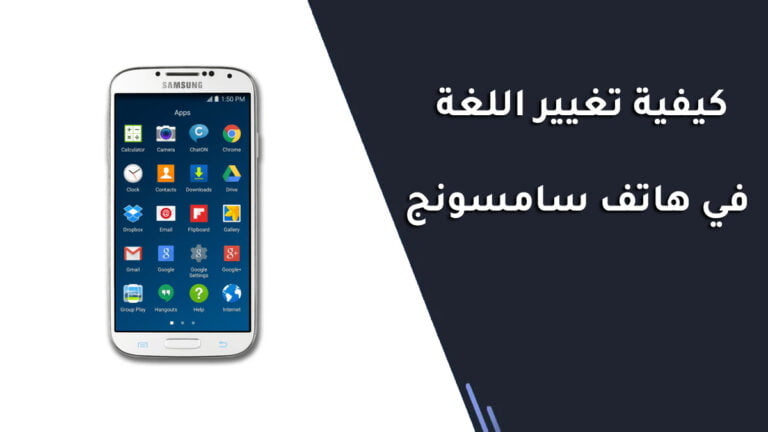
كيفية تغيير اللغة في هاتف سامسونج

كيفية تغيير اللغة في هاتف سامسونج

يبحث الكثير من مستعملي هواتف سامسونج عن كيفية تغيير اللغة في هاتف سامسونج. لقد أصبحت الهواتف الذكية جزءًا أساسيًا من حياتنا. وتقدم شركات الهواتف الذكية مجموعة متنوعة من اللغات في هواتفها لتمكين المستخدمين من اختيار لغاتهم الأصلية واستخدامها. يوفر هاتف سامسونج دعمًا للعديد من اللغات، وإذا كنت ترغب في معرفة كيفية تغيير اللغة في هاتف سامسونج، فإن هذا الدليل المنشور على موقعنا “معلومات” سيكون مفيدًا لك لمعرفة كيفية ذلك. كيفية تغيير اللغة في هاتف سامسونج الخاص بك إذا كنت تبحث عن كيفية تغيير اللغة في هاتف سامسونج فإليك الطريقة الصحيحة. يستغرق تغيير اللغة في جوال سامسونج جالاكسي بضع خطوات فقط. تغيير اللغة في لوحة مفاتيح جوال سامسونج في أي وقت تستخدم لوحة مفاتيح سامسونج ، يمكنك التبديل بين اللغات على الفور. افتح التطبيق الذي تريد الكتابة فيه ، مثل الرسائل. يعرض شريط المسافة اختصارات اللغة لكل واحدة قمت بتثبيتها. اضغط مع الاستمرار على مفتاح المسافة لتحديد لغة أخرى. يمكنك أيضًا النقر فوق رمز الكرة…

كيفية استخدام تنبيهات Google كحل بديل لخلاصات RSS في أخبار Google

عذرا لا توجد صورة

  تشرح هذه المقالة كيفية استخدام تنبيهات Google كحل بديل لخلاصات RSS في أخبار Google.   لايف واير / مادي برايس لا تبحث عن موجز ويب لـ RSS في أخبار Google إذا كنت قد استخدمت سابقًا خلاصات RSS لأخبار Google التي يعود تاريخها إلى عام 2016 أو ما قبله ، فمن المحتمل أنك أدركت أن الأمور قد تغيرت كثيرًا منذ ذلك الحين.   في عام 2017 ، أعلنت جوجل أنه سيتم إهمال عناوين URL القديمة لاشتراك موجز RSS بحلول الأول من كانون الأول (ديسمبر) 2017. تم تقديم إرشادات للحصول على خلاصات RSS الجديدة في منتديات منتجات Google ، ولكن هذه الإرشادات لم تعد تعمل نظرًا لأن خيارات RSS لا يمكن العثور عليها في أي مكان في أخبار Google الصفحات.   على الرغم من ذلك ، لا تزال هناك طريقة مخادعة واحدة لإعداد موجز ويب لـ RSS لعمليات البحث عن الأخبار. وإذا لم ينجح ذلك معك ، فيمكنك على الأقل البدء…